8.10.08

Tipo Imposible O_o

Despues de un buen sin publicar nada [razones varias] trataré de estar publicando como antes.. :D

Ahora si, a lo que iba, me que leyendo por acá y por allá me encontré con esta tipografía bastante curiosa, que se me ocurre decir, un homenaje a Escher, basada de alguna manera en el Triángulo de Penrose:


Tipo Escher


Por cierto, es lo ví en microsiervos, y ellos en Laurent-LX.

Y ya que hablamos del Triangulo de Penrose, si estas interesado en armar tu propio triángulo "imposible", en CoolOptical Illutions podes encontrar un modelo para imprimir y recortar, bastante simple de hacer..

De paso, acá dejo una foto del modelo que me acabo de armar [en menos de 5 minutos.. aunque lo que si me ha costado es tomar la condenada foto.. xD]

9.5.08

Creando portadas para CD

No es un tutorial, es más bien algo no más para pasar el tiempo. [En términos de la blogosfera, un meme]

Y ¿de qué va?
El meme consiste en crear la portada de un album, pero eligiendo cada elemento de la portada de manera aleatoria, así:

    • Para el el nombre de la banda/artista, el primer artículo que te aparezca en:
[La Wiki ]
    • Para el título del albúm, utilizas las últimas cuatro palabras de la última cita de:
[Quotations]
    • Y por último, para la portada del CD utilizas la tercera imagen que te aparezca en:
[Flickr]

Teniendo estos elementos, sólo hace falta combinarlos con tu software de edición de imágen preferido, y listo.

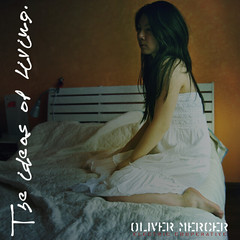
Esto fué lo que logré hacer:

The ideas for living

Ah, si, y esta otra.

Este meme lo ví en [Antes muerto que perder la vida]. Según me entero, la idea original fué posteada en [Sleeage].

Si queres ver más portadas, podes visitar [CD Cover Meme @flickr]

8.5.08

Tutoriales para comenzar con El GIMP

A manera de recordatorio:

GIMP es un programa de edición de imágenes, tanto dibujos como fotografías. Es un programa libre y gratuito. Se ha convertido en una alternativa libre al Photoshop para gran número de usos.

GIMP lee y escribe la mayoría de los formatos de ficheros gráficos, entre ellos jpg, gif, png, pcx, tiff, y los de Photoshop, ademas de poseer su propio formato de almacenamiento de ficheros, xcf. También es capaz de importar ficheros en pdf y también imágenes vectoriales en formato svg creadas, por ejemplo, con Inkscape.

Si sos nuevo con este programa, acá te dejo una serie de videotutoriales para comenzar a jugar un poco con el GIMP. Ah, si, otra cosa, todos estan en inglés.

Para ver el resto de tutoriales de videos podes visitar:

[Six Revisions]

[Vía: Twitter]

Tamar Levine | Fotógrafa

Tamar Levine, estadounidense [24 años]. Fotógrafa profesional.

Entre la lista de sus clientes cuenta con: Metro.pop Magazine, Nine Inch Nails, UCLA Magazine, YRB Magazine, entre otros...

Algo con lo que he quedado encantado es con el procesado y composición de sus fotografías.

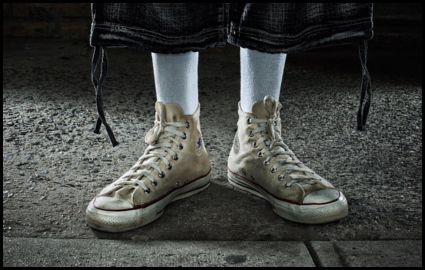
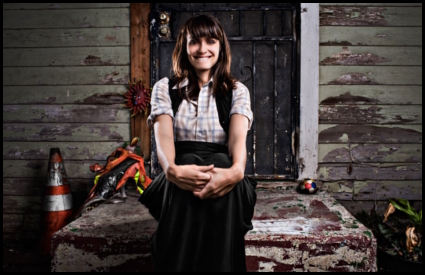
Acá, las fotos gracias a las cual me he enterado de ella [Vía: Twitter]:

[Tamar's Photo Blog]

[Tamar Levine Photography] | [Tamar @MySpace]

6.5.08

Interesantes atajos para Photoshop

  • Un doble click en el fondo gris activa el abrir documento, si haces el doble click con CTRL harás un documento nuevo y si apretas SHIFT, abrirás el browser de PSD.
  • En todos lo cuadros de diálogo que tienen un "CANCEL" si apretas ALT, el "CANCEL" cambiará por un "RESET"
  • Presiona la tecla F para ver tus documentos con más espacio (vuelve a presionarlo para ver otros modos)
  • Cuando estás usando el gotario, presiona ALT para capturar el color para tu color de fondo.
  • Ctrl+Alt+Z y Ctrl+Shift+Z te servirán para moverte dentro de los Undos y Redos .
  • Al momento de transformar una capa, presiona CTRL+ALT+T para modificar una copia de la capa.
  • Cuando hagas una transformación puedes re-hacérsela a cualquier capa presionando Ctrl+Shift+T.
  • Para asegurarte que estás haciendo el CROP al borde del documento, mantén presionado CTRL cuando te acerques al borde.
  • Ctrl+Shift+E unirá todas las capas visibles en una una sola (dejando sólo 1 capa), Ctrl+Shift+Alt+E creará una capa con todas las capas visibles unidas (dejando las otras capas intactas)
  • Mantén presionado SHIFT mientras presionas + y - para moverte dentro de los modos de fusión de capa.
  • Si estás con el documento "zoomeado" prueba con las siguientes teclas.
    • Home = irás a la esquina superior izquierda
    • End = a la esquina inferior derecha
    • PageUp = te moverás una página hacia arriba
    • PageDown = bajarás una página
    • Ctrl+PageUp = a la izquierda una página
    • Ctrl+PageDown = a la derecha una página
    • Shift+PageUp = subir 10 pixeles
    • Shift+PageDown = bajar 10 pixeles
    • Ctrl+Shift+PageUp = 10 pixeles a la izquierda
    • Ctrl+Shift+PageDown = 10 pixeles a la derecha
  • Ctrl+E unirá la capa seleccionada con la que esté inmediatamente abajo en la paleta capas.
  • Ctrl + H sirve para ocultar selecciones (también sirve si quieres ocultar el tono invertido del texto cuando está seleccionado)
  • Mientras tienes seleccionado texto, Alt + flecha izq o derecha cambiará tu tracking en incrementos de 20 puntos (CTRL + ALT + Flechas izq o der lo hará en incrementos de 100)
  • Mientras tienes seleccionado texto, Ctrl + Alt + Flechas arriba y abajo modificarán tu interlineaje en incrementos de 10 puntos. (puedes probarlo sin la tecla CTRL para ser más preciso)
  • Shift + Ctrl + (;) o (:) cambiará el tamaño del texto seleccionado (ideal para cuando el texto seleccionado tiene tamaños distintos, ya que que cambia su tamaño en forma proporcional)
  • Al presionar la tecla D los colores del toolkit volverán a ser negro y blanco (colores por defecto)
  • Si tu imagen tiene varias capas, puedes pararte sobre una capa que no esté oculta y presionar CTRL + SHIFT + C para copiar un "pantallazo" de las capas y poder pegarlo en otro documento sin necesidad de llevarte todas las capas.
  • Para ver y editar tu máscara de capa, presiona ALT y haz click sobre el rectángulo de la máscara de capa en la paleta capas, podrás editar la máscara de capa cómo si estuvieras en máscara rápida
  • Cuando uses el laso poligonal puedes apretar ALT para transformarlo temporalmente en el laso libre
  • Cuando termines de escribir en una capa, presiona CTRL + Enter para aplicar el texto (es más corto que cambiarse de herramienta o hacer click sobre el ok en propiedades.
  • Presiona Ctrl+Shift+Alt+T, haz un cambio en la nueva capa, y luego vuelve a hacer la misma combinación varias veces para ver como tu cambio se aplica varias veces.
  • Si tienes varias capas de texto y quieres cambiar en todas ellas por ejemplo la fuente, puedes seleccionar las capas con CTRL y luego en la paleta Carácter cambiar la fuente (o lo que quieras)
  • Si presionas ALT al momento de apretar sobre crear nueva máscara de capa, hará una máscara de capa negra en vez de una blanca.
  • Si seleccionas el balde de pintura y haces click con SHIFT presionado sobre el gris de fondo, podrás cambiar ese gris por el color que tengas seleccionado.

[ Vía: Dzoom :: Digilicious]

¿Buscas inspiración?

Vía Tablosign, me entero de está lista de 99 grupos de flickr de donde podes tomar inspiración. Lo mejor es que está odenado por categorías. Hay realmente unos grupos bastante interesantes.

Entre las categorías de los grupos que podes encontrar estan:

Para ver la lista completa, podes visitar:

[Vandelya Website Design]

1.5.08

Dave Hill | Fotógrafo


No acostumbro a hacerlo [muy seguido...] pero, cito [y es que eso de la redacción no se me da =( ]:

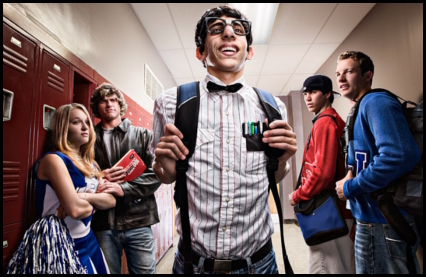
Dave Hill es un fotógrafo nacido en 1979 en la ciudad de Orange, California y que actualmente reside en Los Angeles. Sus fotografías están cargadas de un gran realismo gracias al tratamiento de sus imágenes así como al manejo del color y la perspectiva.

Enkil
[Por cierto, un excelente blog, en donde comentan de la obra de diversos artistas gráficos]

Y es que no es sólo un fotógrafo, es además todo un maestro del retoque digital. Como comentan en Xataka:

Sus fotos están a medio camino de la ilustración, ya que están llenas de color, saturación pero con una cuidada composición y perspectiva. Fotorealismo intenso logrado con un enorme trabajo de preparación de cada imagen, sin contar la enorme tarea de procesado que le dedica.

Y ¿cómo me entere de este genial artista?
Pues nada, que estaba leyendo mis feeds, y que me encuentro con que pronto, los amigos de Dzoom van a publicar un tutorial para lograr el efecto Dave Hill.


[Dave Hill Photo] | [Dave Hill Blog]
[Efecto Dave Hill @ Flickr]

30.4.08

¿Qué significa el escudo de la USAC?

Bueno, desde hace rato me andaba preguntando eso... Y sé que también han entrado al blog buscando eso mismo.

Entonces, al fin se me dió por buscar, y pues me encontré con unos enlaces bastante interesantes. Pensaba transcribirles álgo acá, pero para que hacerlo si ya está en la red... en fin... Ahí les dejo los links:

Y por último:

  • Fragmentos históricos de la Universidad de San Carlos y significado de sus escudos. / Elfa Roldán [F&G Editores] : Título del libro que fué utilizado para tomar la información de los enlaces de arriba [o al menos eso supongo] Y el enlace de F&G Editores, es el único lugar donde encontré que lo venden.

Pero si no te interesa comprarlo, sino sólo consultarlo, podes hacerlo en:

Marketing viral: Campero - CoolturaSub

Se fijaron en la nueva campaña de Pollo Campero?
Claro, quién no. Y es que vaya si no estaba de lo más interesante.

Bien, veamos lo que tiene la wiki que decirnos a cerca de...

El marketing viral o la publicidad viral son términos empleados para referirse a las técnicas de marketing que intentan explotar redes sociales preexistentes para producir incrementos exponenciales en "conocimiento de marca" (Brand Awareness), mediante procesos de autorreplicación viral análogos a la expansión de un virus informático. Se suele basar en el boca a boca mediante medios electrónicos; usa el efecto de "red social" creado por Internet y los modernos servicios de telefonía móvil para llegar a una gran cantidad de personas rápidamente.

Pero como existen varios tipos de marketing viral, la nueva campaña de Campero, creería que podría encasillarse dentro de estos dos tipos:

  • Marketing encubierto: pues nos dió de que hablar al haber colocado en los muppiees sólo una URI [http://www.coolturasub.com] e imágenes bastante atractivas [O al menos a mí me lo parecieron] Y es que ese era el punto.. dar de que hablar.
  • Marketing del rumor: Ya lo dice el nombre... Y es que me pasó que cuando ví los anuncios en las paradas de bús, lo primero que hice fué comentarlo con todo mundo. ¿Qué si los viste? ¿Qué si sabes de que es? ¿Será un espacio cultural? ¿Será una radio?...

En fin... de que viene todo esto.. Pues nada, que acabo de recibir esto en el correo:


Y, ahí se los dejo para que le den un vistazo:


23.4.08

Revistas de Diseño [PDF] para tomar inspiración

Pues eso, que en Smashing Magazine han elaborado un listado con una gran cantidad de revistas relacionados con el mundo del diseño gráficos. Y pues la verdad no tienen pierde. Hay una de revistas, y además, bastante interesantes.

Algunas de las revistas que podes encontrar en ese listado son:


Adobe Magazine

Es gratis, cuatrimestral y online, y encontrarás refrescantes reseñas y tutoriales de creativos profesionales de todo el mundo. Verás los trabajos que están rompiendo, tendrás una perspectiva desde dentro sobre como son creados, y encontrarás nuevas ideas y herramientas para tus proyectos creativos.


CANDY Collective

En el transcurso de dos años, la revista ha crecido hasta convertirse en una gran publicación. Publica entrevistas además de trabajos de fotógrafos, diseñadores, ilustradores, pintores, y otras formas de artes visuales.


Blanket Magazine

Una muy interesante revist, con un excelente diseño. Tiene una buena mezcla escritura, coloridos diseños, y buen contenido. La revista promueve el trabajo de artistas de todo el mundo. Además cuenta con un gran personal editorial, quienes comentan de sus intereses individuales.


LIL Online

De todo sobre vectores. [Artistas, tips, consejos, entrevistas y más]


Vektorika

Todo lo relacionado con graficos vectoriales lo podes encontrar acá. La calidad de sus entrevistas son muy buenas. Cada número tiene un tema. El número 10 se basó en el diseño de caracteres.


Para ver el listado completo [en inglés], podes visitar:


[SMASHING Magazine]

22.4.08

FFFFOUND | Marcador de Imagenes

Para comenzar, [y porque casi seguro que alguno se queda o_O ¿?]:

Suele llamarse marcadores, conocidos también como favoritos o, en inglés, bookmarks (punto de libro ó marcapáginas), a aquellos enlaces a páginas web que hemos almacenado en nuestro navegador web por su interés o para su posterior visualización.

Pero en este caso, es una web, en donde se van 'almacenando' todo tipo de imágenes, de lo más interesantes. Realmente esta página no tiene pierde

Acá les dejo algunas curiosas, pero la verdad, en la página podes encontrar de todo !


Arte - Ovejas Telefónicas


Things magazine


[Enlace: FFFFOUND]

PS/Sólo hay una pega... para registrarse se necesita invitación =( Así que.. si alguien tiene alguna =D...

18.4.08

25 Programas Open Source para Diseño Web

Pues nada, que de repente se me dió por comentarles de algunos programas open source para trabajar en páginas web, así que ahí les dejo esta interesante lista.

[Editores de Texto]

    • Aptana: es el equivalente gratuito a Adobe Dreamweaver. Poderoso y bastante estable.

    • Notepad++: es un editor de texto bastante ligero que además te colorea el código.

    • Firebug: plugin para Firefox permite editar CSS / HTML / Javascript mientras navegas por la página.


[Editores WYSIWYG]

    • Amaya: Editor para HTML/CSS de la gente de W3C. Eso significa que el producto es 100% válido.

    • Selida: Otro editor WYSIWYG completamente gratuito.

    • Nvu: Es otro clon open source de Dreamweaver. Cuenta con edición HTML/CSS.


[Edición / Creación de imágenes]

    • Gimp: El programa gratuito equivalente al Photoshop. Un editor de imágenes bastante poderoso, y además gratuito !. Gimpshop es una versión modificada de Gimp para ayudar a las personas familiarizadas con los productos de Adobe a pasarse a Gimp.

    • Inkscape: Poderoso creador de imágenes que soporta archivos SVG (scalable vector graphics).

    • Paint.NET: Otro editor/creador de imágenes con algunas caracteristicas bastante interesantes. Básicamente se trata de una versión de Paint, pero un poco al estilo de las herramientas de Photoshop.

[Color Pickers]

    • ColorMatch Remix: Es una herramienta en línea que te permite elegir el color y además te genera una lista de colores análogos. Podes exportar la paleta generada como un archivo de Photoshop o Illustrator.

    • ColorPicker: Te permite capturar colores de fotos y otras imágenes. Puede capturar y mostrarte los colores en modo RGB o hex, y por eso mismo es bastante útil para diseñadores CSS. [Tambien podes echarle un vistazo Anry Color Picker]

Para ver la lista completa de programas podes visitar [artículo en inglés]:

[Design Vitality]